ラベル Mac の投稿を表示しています。 すべての投稿を表示

2023/04/29

0429:大バックアップ大会の日

大バックアップ大会開始。

GW前に仕上げねばならない原稿がひととおり終わったので

やっととりかかれるのだった。

バックアップ用のHDDが足りなくなり、新しいHDDを買ったのはいいが、

作業してる時間がなかなか取れず、

2ヶ月ほどフルバックアップできてなかったのだ。

とりあえず、新しい4TBのHDD2つをフォーマットして

延々とテラバイト単位のバックアップをはじめる。

写真や各種データのバックアップが終わったら、次はSSDの入替。

内蔵SSDにiPhoneで撮ったフォトライブラリを全部入れてるのだが

(やはり、ローカルに全部持っておきたいし)

それが600GBを超えちゃって内蔵SSDをめちゃ圧迫してやばいことになってるので

常時繋いで高速アクセスをしたいデータをいれてる1TBのSSDを2TBのに入替え、

そちらにフォトライブラリも移行するという手立てである。

なんとか完了する。

まだ保存場所を動かしたいフォルダはあるけど、とりあえずはそこまで。

これで一段落だわー。全体にちょっと快適になる。

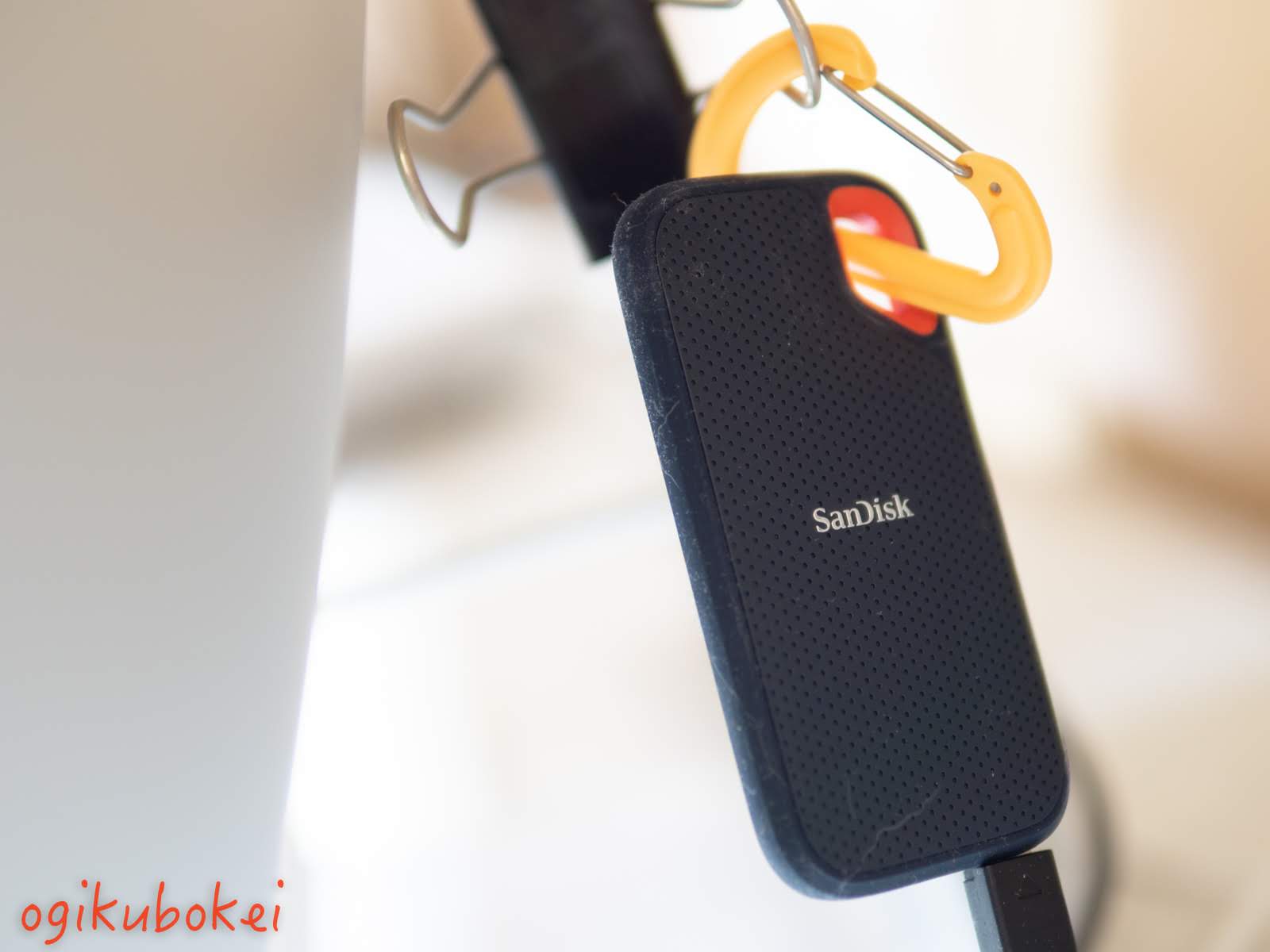
SSDはSamsungのT7。価格的にも容量的にも速度的にもこれがいいのである。


2021/03/08

0308:ディスプレイをキャリブレートする

天気が悪いのでいろいろと進まない。

そういうときはHDDのバックアップ大会。

それから、ずっと放置してたCatalinaのアップデート。

(BigSurにしたいけど、まだなんかアレなので入れるなら外付けSSDにツッコンで様子みたいところなんだけど、BigSurにする必然性がないのでしてない)

さらに、先日購入したディスプレキャリブレーターをしかける。

(昔使ってた古いヤツはドライバがCatalinaに対応してなくて、捨てちゃったままだったのだ)


ついでに隣のセカンドディスプレイもキャリブレートかける。
まあ、一緒にはならんけど、違和感はちょっと減った。

その他ゲラをチェックしたりなんなりして月曜日が終わる。


2021/02/17

0217:やっとデュアルディスプレイ環境になった

長年のATOKユーザーだったおかげでジャストシステムの会員になっており、

ジャストシステムのオンラインショップから案内メールが来るのである。いつもは読まないで捨ててるんだけど、たまたま開いてみたら、ちょっと興味ある製品が安く出てたのだ。

15.6インチのモバイルモニタ。もちろんUSB Type-C接続対応。

iMac 2020を購入以来、よいものがないか探してたのだ。

それが、普通に買うと24,800円くらいなのが、ATOKユーザーは19,800円で、さらに長年のATOKユーザーだったゆえポイントも少し溜まってたので、18,200円で買えたのである。このスペックでこの値段ならまあいいかな、と。

しかも、「縦位置でセットできるスタンドも付いてくる」というで。縦位置で使いたかったので(机上スペースの問題と、iMacのモニタで写真や資料を表示しつつ、縦位置モニタで原稿を書くという環境を作りたかった)、ちょうどよいのである。

で、数日前に注文したのが届いたのだ。

モノとしては、ITPROTECHの製品(だいたい24,800円で出てる)のジャストシステムオリジナル版。ジャストのロゴが入ってたり付属品が多かったりする。

到着し、とりあえずケーブルを繋いでみるが、めちゃ暗くて使い物にならない。おかしいなと思い、メニューから初期化したら明るくなった。よかった。

まあ、安いディスプレイなのでクオリティはイマイチ。輝度もちょっと足りないし、発色もイマイチだし、とりあえず写真表示には使えないのだが、テキストを書いたりメッセンジャーをチェックするには問題ないのでよしとしよう。

で、うちの机上がやっとデュアルディスプレイになったのだ。


昨年夏まではめちゃ古いiMacを使っており、ディスプレイ端子もちょっとアレだったので、USB Type-CのiMacに買い換えるまで我慢してたのである。

これでiMac 2020購入時に構築したかった環境になったかなという感じ。

にしても、財布に余裕があったらもうちょっとよいディスプレイが欲しいとは思う。


2020/09/14

0914:新iMacへの移行完了。

昨夜書きかけで終わった、アーバンライフメトロのコラムを仕上げてメールする。
遅れてしまって申し訳ない。

いやあ、「写真」アプリがめちゃ快適に動作するー。
Lightroom Classicも以前よりずっとスムーズに。
ただHDDがボトルネックになるなあ。
いずれ、1TBくらいの高速なSSDを用意してLightroomのカタログファイルをそっちに移そう。それでかなり快適になるはず。


で、結果、

iMac(Retina-5K 27inch 2020) Core i5 3.3GHz←一番安いモデル
メモリ 40GB
起動ドライブ 内蔵SSD 1TB
外付ドライブ1 USB 3.1接続 500GB SSD←今のところWindowsのイメージが入っている。Parallels Desktop用。
外付ドライブ2 USB 3.2 Gen2接続 4+4+6+4TB
外付ドライブ3 USB 3.1接続 裸族のカプセルホテル(TimeMachine用ドライブは常時挿入。それ以外はバックアップ用)

という構成で落ち着いた。

次はゴミの整理。
残ってる32ビットアプリを片っ端から消して回る。
Adobeがひどい。まあ、CSの頃からずっと使い続けてるので、アプリ本体はなくても細かいゴミ(インストーラとか)が残っているのだ。
消しちゃいけないものを消してはいけないので気を使いつつ消して回る。

問題は、頼りにしていたけど32ビットアプリだったのでもう使えなくなったソフトたちの後釜。

1:Ascent→昔、GarminのGPSで取得したGPSトラックの管理に使っていた。Ascent専用形式で保存されているので、一つ一つのログをgpx形式で書き出す←これは土曜日中に終えたので問題なし。

2:Phase One Media Pro→これ、もうとっくになくなってる画像カタログソフトなのだが、仕事用の図版の整理に使ってたのだ。このカタログに登録してあるおかげで「猫連載でこの写真使いたいけど以前使ったっけ」てなときにさっと調べたりできたのだ。
代わりになる良いソフトが見つからないので困っている。当面はGraphic Converterでしのぐ。

3:QuickTime Player 7→古いCODECで作成したムービーに、これがないと再生できないやつが結構あるのだ。困った。でもまあ概ねVLCで再生できるからよしとしなければ。

4:Synchronize! Pro X→これ、ファイル同期ソフトなのだけど、ずーっと昔からバックアップ用に重宝してたのだ。でもCatalina対応はしない(64ビット化はしないよ)と開発元が宣言しちゃってるのである。代わりにSync Folders Proをダウンロードしてあるのだが、まだ設定できてない。やらねば。

5:Aperture→まあこれはもうとっくに諦めて、Lightroom Classicに移行してる。でもライブラリファイルだけは未練がましく残してある。。。

そのくらいかなあ。
Media Proの後釜だけは探さねば。あれ、いろんなフォルダを登録して、フラットに画像を一覧したり検索できて便利だったのに。

なんかまだしばらくはiMacをいじって環境整理とかバックアップとか色々手間がかかりそう。
まあ、メインマシン移行ってめちゃ久しぶりだったから疲れたわ。

というわけで、間も無くBigSurが出るというこの時期にやっとCatalinaへの移行が終わったのだった。
CatalinaってBigSurへ進化するための準備OSってニュアンスが強いので
一度ここにちゃんと移行しておく必要があると思ったのだ。間に合ってよかった。

で、今回購入したiMac本体以外のあれこれはこちら。
今後は、メモリ32GBを追加。USB 3.2 Gen2の高速な1TBのSSDを追加して頻繁にアクセスするファイルを入れる(Lightroom Classicのカタログとか、Windowsの仮想HDとか)予定。

2020/09/13

0913:慣れてるはずのメモリ増設でトラブった話

今日はおそらく終日iMacの日である。

メインマシン交換は大変めんどくさいわけだが、

今回はそれに加えてOSがMojaveからCatalinaに変わり、
32ビットアプリが動かなくなる。

実はいくつか頼っていたソフトが32ビットのままだったりしてその手当ても必要で、
しかも、もう10年以上継ぎ足し継ぎ足し使ってきた老舗のタレのような状態で
システムフォルダの中にどんだけ古いモノが残ってるか想像できない。

だからユーザーフォルダだけ移行してアプリは別途一から入れようと思っていたのだが……
全部ダウンロードしてインストールしてシリアル番号を探し出して入れて……っていやじゃ
ってことで結局いつもと同じことに。

思い切るって難しいな。

というわけで、手順。

買ったのは内蔵SSDを1TBにしたiMac。
この1TBにおさまらないものはすでに外付けHDDに逃し、そっちは一つのHDDケースにまとめてあるのでケーブルで繋ぐだけでOkである。

旧iMacは内蔵FusionDriveがイカれてアクセスできなくなっており、外付けSSDから起動してたので、そいつを新iMacにUSB-Cでつないでそっから転送すれば簡単。

よって手順は

1:旧iMacを外して避けておく。

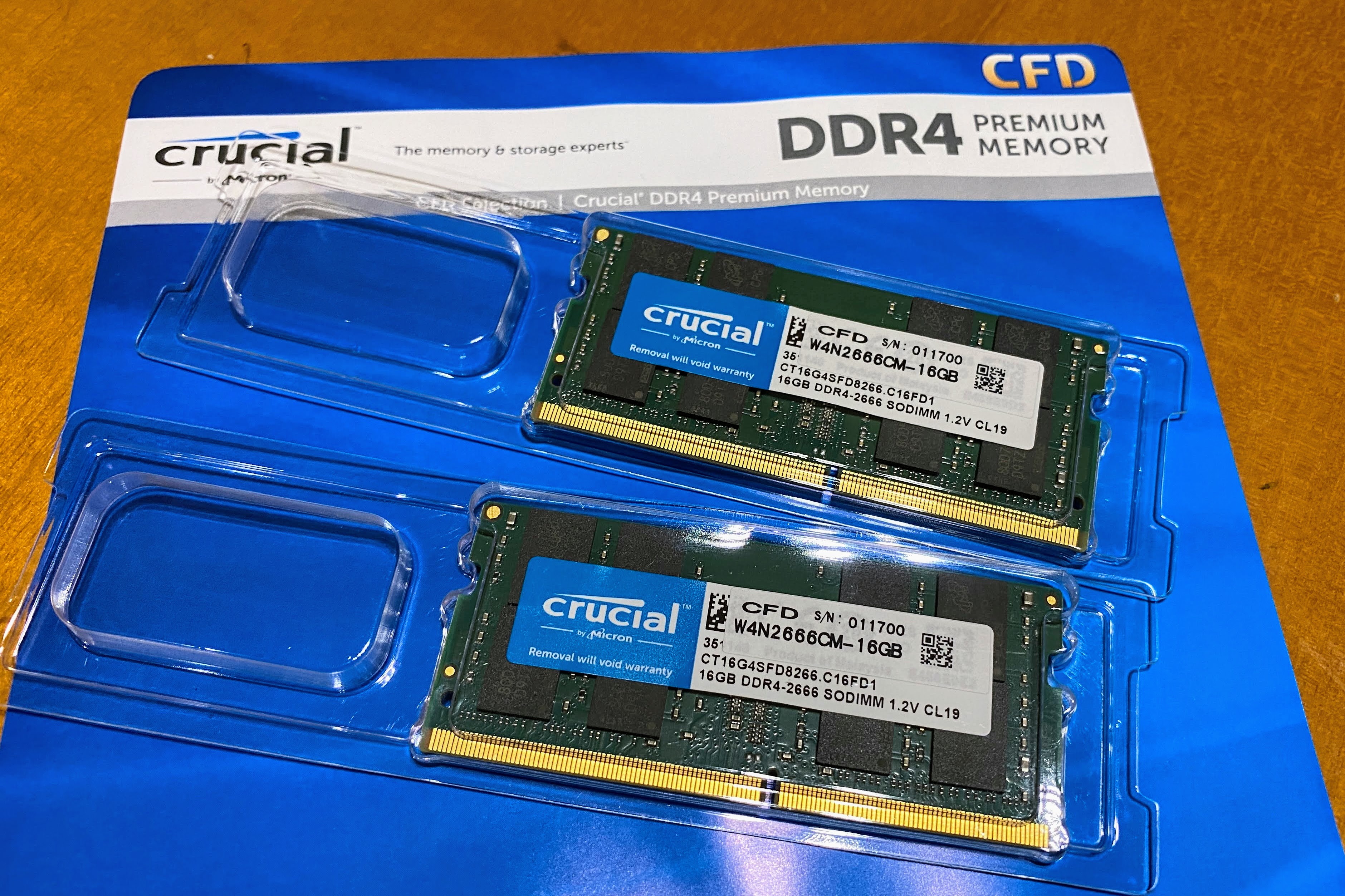
2:新iMacを箱からだし、メモリを増設する。16GB*2を買ってあるので、標準の8GBと合わせて40GBになる。

3:新iMacを机上にセットして電源を入れ、セットアップを開始する。

4:うまくいったら以前起動ドライブとして使っていたSSDを繋ぎ、データを転送する。

5:用意しておいた外付けHDDを繋いで一段落。

6:起動してとにかくあれこれめんどくさい作業を延々と行う。

である。

1:特に問題なく完了

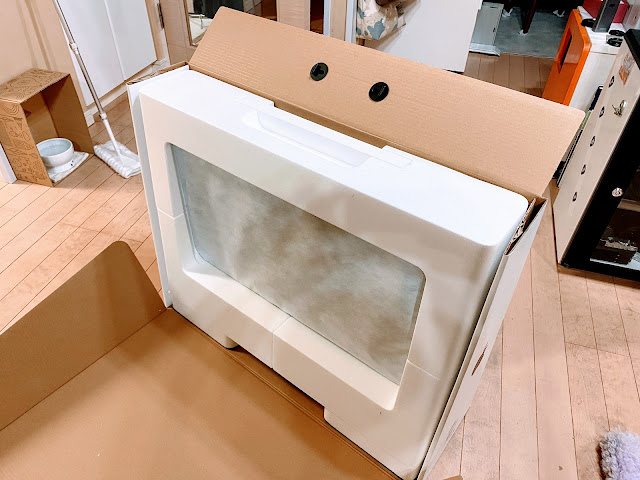
2:相変わらずiMacの梱包は機能美。梱包の構造さえわかってればものすごくスムーズにきれいに取り出せる。これはいい(まあ2013ねんに買ったiMacと同じなんだけど)。

右側の旧iMac。左が新iMacの箱。変わらん。

手順を間違えなければきれいに箱から出せる。相変わらず素晴らしい。
メモリは安かったcrucialのもの。

実のところ、このタイプのiMacにメモリ増設するのは3回目なので、気楽にさくっと行う。

それがいけなかった。

3:電源を繋いで起動するが……起動しない。やばい。ちょっと焦る。試しに新しいメモリを抜いて標準の8GBだけに戻す。起動した。うー。

4:とりあえずその状態でセットアップだけ行い、以前使ってた起動ドライブを繋いで情報を転送する。丸ごと転送することにしたのでめちゃ時間がかかる。


完了後、2:に戻る。

2:FBにその旨書いたところ、メモリを最後までギュッと押し込んでないんじゃね、と言われる。うむ確かに。つい気軽にやってしまった。
ってことで再度、メモリをギュッと入れ直して再起動。
おお。無事40GBを認識して起動したー。

ほっとする。

iMac 2020のメモリ増設に関してはかなりシビアなのでこういうのを参考にすべし。

私は結局「2133MHz」で動作するけど、「デュアルチャンネル」を活かす設定にした。


いろんなところに「メモリメーカーを揃えると良い」と書いてあるけど、
うちは内蔵メモリがmicron、増設メモリもmicronだったけどダメだった。
そういう問題でもないらしい。

FBで矢作さんに「同じメモリを4つ揃えるのが一番いい」と教えてもらう。確かに。
今、40GBだけど、いつかまたcrucialの16GB×2を購入し、揃えて64GBにしようかと思ってる。

5:外付HDDを繋ぎ、全部のドライブがちゃんとマウントされたのを確認。

6:あれこれめんどくさい作業を行う。
アカウントとパスワードを入れ直したり(どうしてもこの作業は発生する。AppleIDのみならず、AdobeもmicrosoftもLuminar4も)、クラウドとの同期を待ったり。

AdobeやLuminarなど、いくつかは2台までのライセンスで、どれかログアウトしないとダメと言われる。まあしょうがないですな。
そういう作業も行う。

とにかく、クラウドとの同期やらライブラリのアップデートやら(写真やメール)、時間のかかる作業がいっぱい残っているので、快適に使えるようになるまで何時間もかかるのは覚悟。

夜、妻と二人で友人を囲んでちょっと美味しいものを食べる。

深夜、新iMacの環境が安定するまでは、妻のiMacを借りて(私のアカウントも入れさせてもらってるのだ)原稿を書く。下書きだけでダウン。

2020/09/12

0912:新iMacへ移行するためにHDDを整理する

HDD環境一新の件。

8月に買ったまま放置されてるiMac 27(2020)。放置の理由は簡単。移行が大変だからである。

まず、うちでは外付HDDに写真やらデータやらを入れてるのだが、それが長年のあれこれの結果、増築を重ねた老舗旅館状態でわやくちゃになってるのだ。

LogitecのUSB 3.1 HDDケース。そこには4TBのHDDが2台。

G-DRIVEの3TB HDDはThunderbolt 2。

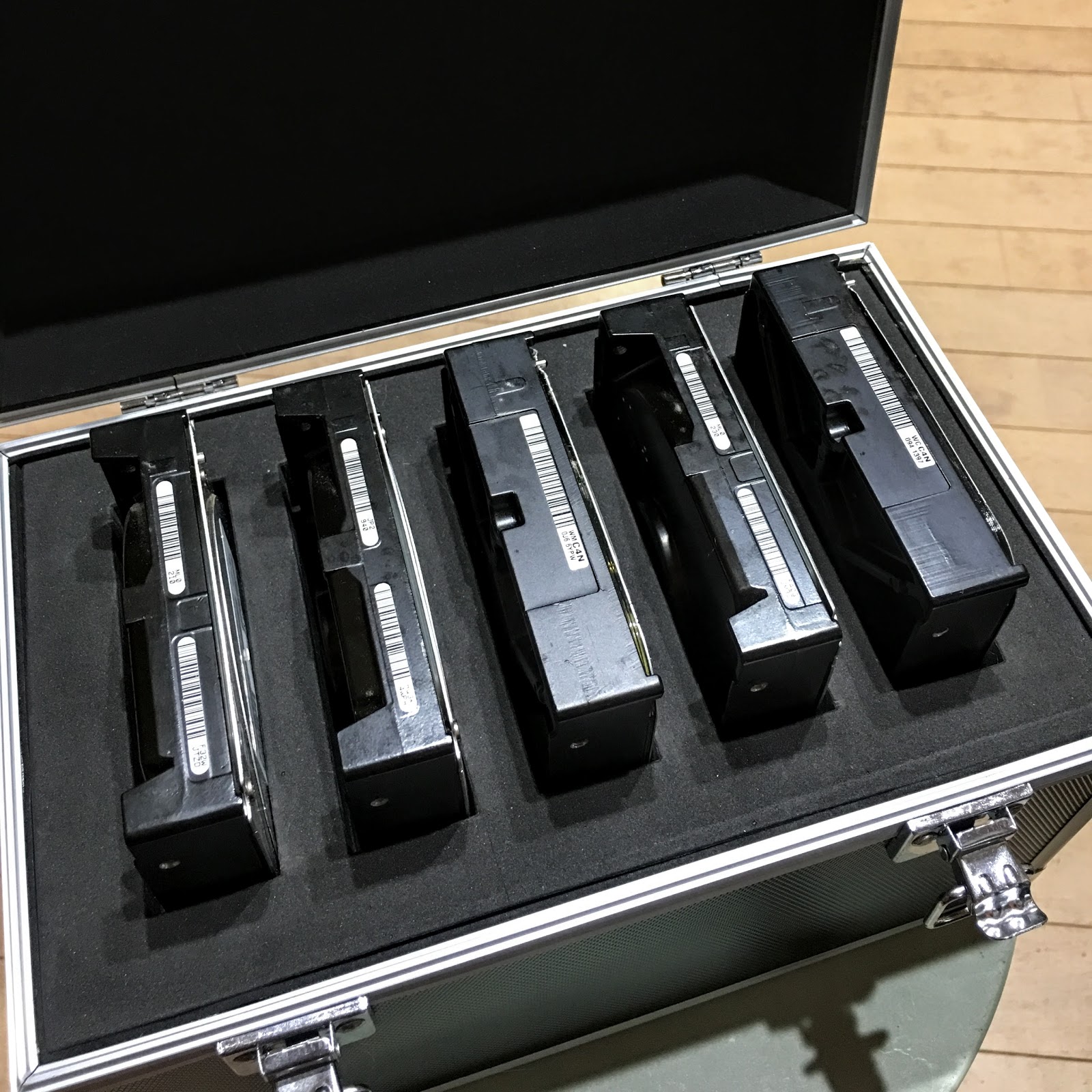
さらにCENTURYの裸族のカプセルホテルにHDDが2台入ってる。一つは常用、一つはタイムマシン用。残り2つはバックアップ用としてHDDを入れ替え差し替え使う。

ドライブごとに電源がついてるのでHDDをいつでも入れ替えられるのが便利なのだ。

ストレージは今年中に絶対枯渇するし、G-DRIVEも古いし、新しいiMacはThunderbolt3でコネクタが違うので、G-DRIVEをそのまま使うには変換アダプタが必要だ。

じゃあその辺をまとめちゃえってことで、iMacを置き換える前にHDDの整理が必要だったのである。

今日はまずそれを行う。


用意したのはLogitecのHDDが4台入るケース「LGB-4BNHUC」。

インタフェースはUSB 3.2 Gen2……つまりUSB Type-Cだ。

超高速と言ってるけど、まあ中に入れるのはSSDじゃなくてHDDなのでそこまで速くはならない。まあ将来SSDに入れ替えることがあれば実感できるだろうけど、新しいiMacとの接続にUSB-Cを使いたかった、ってのがでかい(そうしないとUSB-Aが足りなくなるから)。


RAID未対応の単なるケースなので安い。

そこに今まで使っていたHDDケースからドライブを取り出してセットし、さらに空いたところに新たに購入した6TBと4TBのドライブを入れる。

で、新しい構成に合わせてデータをごそっとコピーする。これにめちゃ時間がかかる。

でも複数のケースに分散してたHDDがこれ1台に納まった。

6+4+4+4の合計18TBである。どれもWDのドライブ。古い4TB2台はRed。新しいのは安いBlue。そのまま使うものはそのまま使い、データのコピーが必要なものはコピーする。

このLogitecのLGB-4BNHUCはさすが日本のメーカーだけあって親切。

HDDを装着するのに必要なドライバーまで付属するのだ。


こんな風にHDDを固定する補助具を取り付け、HDDケースの中にぶち込む。


そして内扉を閉めて固定。

で、外扉を閉めればOk。

旧iMacの隣にセットし、USB Type-A to Type-Cのケーブル(これは付属しないので手持ちのものを使う)で旧iMacにセット。

延々と必要なデータコピーを行うのである。

新iMacのセッティングは明日だ。まずHDDの整理である。これが完了すると、新iMacへの移行がグッと簡単になる。


2020/08/21

0821:巨大な箱が廊下を塞いで迫ってきた

巨大な箱に襲われた。

箱が廊下を塞いでこちらへ迫ってくるのである。もう外にもトイレにもいけない。
退治せねばならないのだがちょいとその時間がないのである。困った。


困ったまま、ITMediaにarrow 5Gのカメラレビューを書いて送る。
Photoshop ExpressってiOS版とAndroid版でデザインが違うのね。

2019/06/30

秋のmacOSバージョンアップで動かなくなるアプリいっぱいでそうです

数日前、各媒体に一斉にmacOSの新バージョンの記事が載る。

これがおすすめ。

この秋に出るバージョン、ポジティブな評価はよいとして、
ネガティブなところで2つ。

・32bitアプリが動かなくなる
・Apertureがとうとう動かなくなる

である。
まあどっちも予告されていたことなのだけど、
今一度大声で言わないとやばい気がする。

何はともあれ「Catalina」では32ビットアプリは動かなくなります。
うちでは

・Media Pro
 すでにディスコン。アップデートされない。
 画像カタログソフトで、図版の管理に使ってる。
 たとえば、猫連載で使った画像をずらっと並べて過去に使ったものを再使用しようとしてないかチェックするとか。
 指定したフォルダ内のファイルをサブフォルダも含めて一覧できる画像閲覧アプリがあるとなんとか代替できる。普通の画像ブラウザだとフォルダ単位でしか視られないのでダメ。サブフォルダ内の画像や映像もスキャンしてくれないと。

・Ascent
 Mac用のGPSログ管理ソフト。昔、Garmin Edge 705のGPSログを管理するのに使ってた。GPSログを残したいので、ちまちまと、ログをgpxファイルに書き出し中。それが終わったらもう捨ててok。
 ただ、複数のログをまとめてgpx書き出しする機能がないのでめんどくさい。

・Synchronize! Pro X
 むかーしから使ってるファイル同期ソフト。ファイルのバックアップに使ってる。
 アプリとしての使い勝手はちょっと前時代的だけど、ずっとそれでやってるので。
 開発元のサイト見たら、64ビットアプリに対応する予定はないよ、ってしれっと書いてあったので代替ソフト探し中。ひとつ見つけたのだがいまひとつスピードに難ありなんだよなあ。

・エプソンの各アプリ
 まあ、使ってるかといわれると微妙なのだが、アップデートする気あるんだろうか。

・オリンパスデジタルカメラアップデーター
 オリンパスのカメラはこのアプリを使ってUSB接続してファームアップしなきゃいけないのだ。はやく64ビット対応してもらわないと。

・Android File Transfer
 Android機をUSBケーブルで繋いで、中のファイルを管理できるソフト。Android機のレビューの際、スクリーンショットや撮った画像・映像をMacに吸い上げるのに使ってる。
 これ、全然バージョンアップしてないんだよなあ。

・そのたもろもろ
 まあ普段使ってないのも含めていっぱいあるのであった。

ちなみに32ビットアプリかどうかの判断はこれでわかります。


・Apertureのライブラリ
 これはもう小さいライブラリは「写真」ライブラリに変換するか「Lightroom」化するか。大きなライブラリでそれやると死ねるので(数100GB以上とかざらにある)、その辺はApertureライブラリを捨てて、別途バックアップ用に確保してある元画像ファイルからあらたにLightroomカタログ作って対処だな。

いやはや、どうしましょうねえ。

古くからMac使ってる人ほど、意外なとこに32ビットアプリが沈殿してるというわけで、

とりあえず最善の手は
「今使ってるマシンはそのままにしといて、
 新しいMacを買ってクリーンな状態から使い始める」
なんだけど、30万円飛んできます。いやはや。
そろそろ買い換え時期といえばそうなのだけど。


2019/04/11

無事、外付SSD起動のiMacとして復活したのであった

朝起きたらTimeMachineからの復元が終わって
無事、SSDから起動してくれていたのであった。

素晴らしい。
で、ちゃんとSSDから立ち上がってるかシステム環境設定でチェックしたら、大丈夫。
試しに、そのまま再起動かけたら、ちゃんとSSDから起動してくれまして、
ディスクユーティリティを立ち上げてみたら……
内蔵ドライブの起動ボリュームに使ってたパーティションはこのとおり
眠っておりました。
わははは。
Dropboxが再度パスワードを要求してきた以外は大きな問題もなく。
あ、Googleドライブもローカルのフォルダを指定し直させられたかな。
そのくらいで、さすがTimeMachineなのであった。
えらいもんである。

ただ、
メールと写真がやっかい。
メールは構築し直すので使えるようになるまでかなりかかりました。
写真アプリはiCloudフォトライブラリを使ってるので
ローカルの写真データとiCloudの写真データの突き合わせに何日もかかりそう。
それが終わるまで、iPhoneで撮った写真がiMacの方に落ちてきてくれないので不便ではある。

にしても、USB外付SSDをあっさり起動ドライブにできて
そっから起動してもそれなりに快適に使えるってすごいな。
6年前のiMacなのに。
で、この内蔵HDDはどうしてくれよう。うーむ。とりあえずめんどくさいので放置だな。

今度Macを買うときは内蔵ドライブを1TBのSSDにしよう。
それ以外は全部外付けだ。
いつになるかわからないけど。

で、一息つけたので
近所でTHETA Z1の作例を撮り、
夜は単行本の執筆にとりかかる。
昔書いた本と内容やテイストがあまりかぶらないようにしなきゃなあと思ってたら詰まる。


2019/04/10

USB接続のSSDを起動ドライブにする話

終日Macのメンテの日

まずはひたすらバックアップ。

終わったら、USB周りを整理してひとつ端子をあけて、
SSDを設置。iMacの裏にぶら下げてみた。


にしても1TBが3万円(たまってたポイントを使ったし、ポイントも13%ついたので実質的にはもっと安い)で買える時代なんだなあと思いつつ。
SDカードならもっと安いけど、こっちの方が圧倒的に速いからね。

で、ディスクユーティリティの「復元」を使ったが
うまくいかない。
うーむ。

しょうがないので、
まず、SSDをGUIDパーティションテーブルでフォーマット。
再起動して(再起動したらまた認識しなくなって機能のあの画面が出た)、
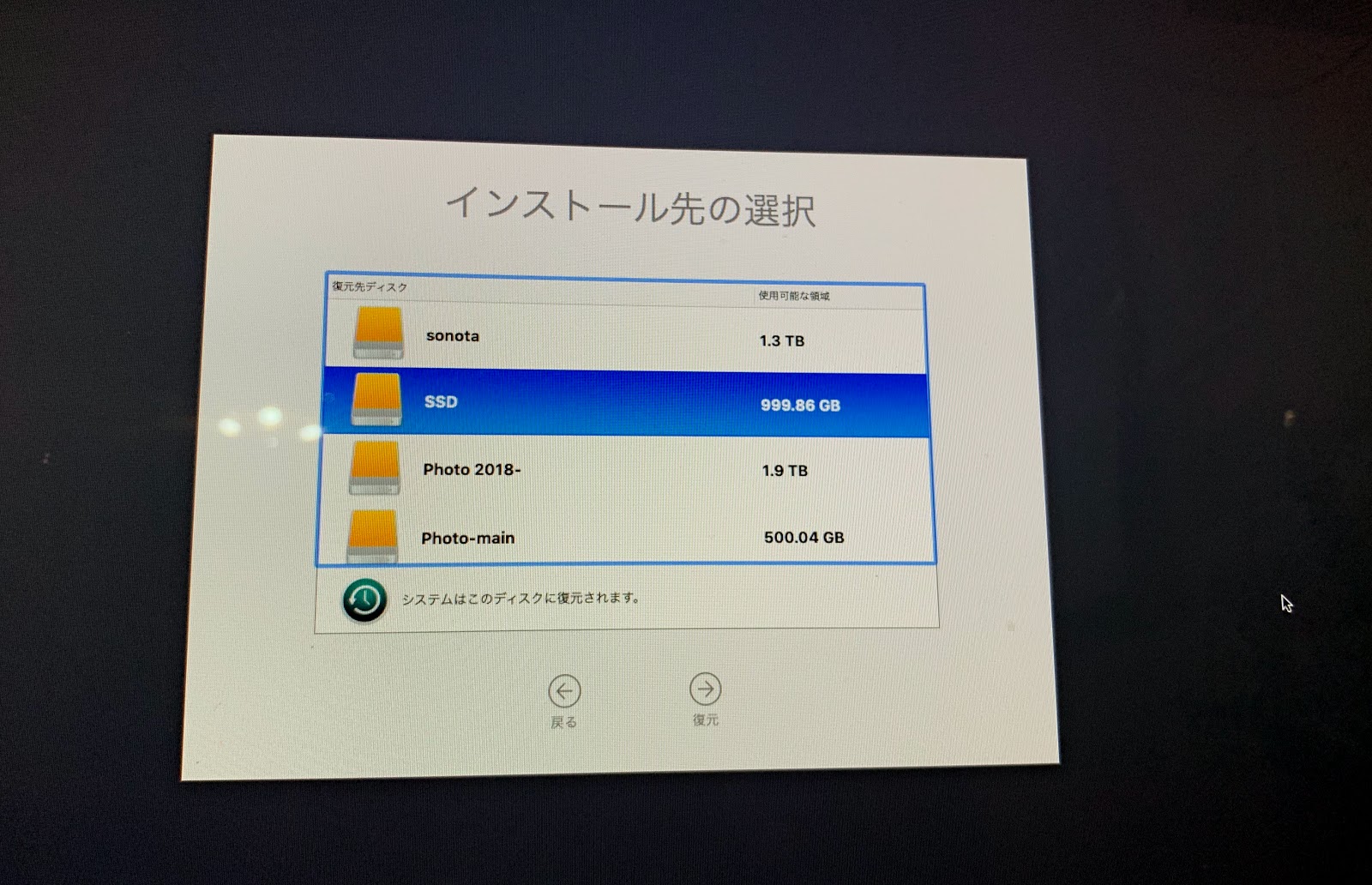
TimeMachineからの復元を選択。


あとはひたすら待つ。


待ちきれないので寝る。

でもまあ、USB3.0接続とはいえ、SSD化で作業が快適になるといいなあと思いつつ。


2019/04/09

Macがいきなりこわれたーー!

Macが壊れた日。

お昼頃、
さてMacに向かおうとすると
画面の真ん中にアップルマークがデカデカとでてる!

最近、挙動不審なことがしばしばあり、
いやな予感したので写真撮った。。。さすがにこの状態だとスクリーンショット無理なので。


しばらく見てるとプログレスバーが登場したので
なんかのトラブルで再起動がかかっただけだといいなあと思いながらしばらく見ていると、
プログレスバーの進行があとちょっとというところでしばし止まり、
いきなりこの画面に!


ちょっとまて。
これはつまり、起動ボリュームがおかしなことになってて、緊急用のシステムから立ち上がったってことじゃないか。

がーん。
ディスクユーティリティを立ち上げてみると、起動ボリュームがマウントされてない(しようとしてもできない)。

うちのiMacは2013年型の5Kになるまえの古い製品で、
(でも当時Core i7にしてグラボもワンランク上のにしてるのでパフォーマンスは悪くない)
3TBのFusion Driveを内蔵してる。
そのうち1TBを起動ボリュームに、2TBをAperture用のライブラリにしてる。
(今はLightroomへの移行が進んでるのでほとんど使ってないけど)
で、起動ボリューム側だけが死んでるのだ。
つまり、ハードウェアとしてのHDDは生きてるんだけど、起動ボリュームだけがマウントできない。Fusion Driveがらみかなあと思うのが人情。

こういうときどうするか。

大事なのは慌てないこと。
とりあえず電源を落とす。
そして天気もいいのでカメラを持って撮影に行く←をい

まあなんというか、いったん落としてしばらく寝かせるとたいていの場合
1度や2度は復活するのだ。

で、THETAを持ってあれこれ撮影したり、猫保護シェルターで遊んだ後帰宅し、
電源を入れたら、
無事、普通に立ち上がった(笑)。

なんだったんだ。

でも「いったんスリープに入ると復帰しない。同じように起動ボリュームを見失い、同じ画面になる」ことが判明。
再現性はあったのである。

スリープさせなければ動き続けてくれるし、こうなってもいったん電源を落として
しばらく寝かせれば復活するのだが、
怖くて仕事にならん。

というわけで、
その状態でなんとかITMediaにX-T30のレビューを書いてメール。

次は対策。
いきなりMacを買い換える金はないし、買い換えるにしてもカスタマイズしてたら到着に時間がかかる。

どうするか。FBなどで相談してたら
「外付けSSDを買ってそこにシステムインストールすれば速くて快適なんじゃね?」という結論にたっする。

明日すぐに到着してくれてサイズは1TBで、となると選択肢は限られるわけで、
サンディスクの1TBの製品に決定。
これ、防塵防滴耐衝撃でアウトドア用なんだけど、
まあそれでいいや。

yodobashi.comで注文する←うちだとAmazonより早いので。
ポイント還元分を考えるとそう高価ではないし。

次の問題はUSB端子。
今、ストレージがいっぱいぶらさがってて、USB端子が余ってない。
というわけで、
普段ははずしておいて構わない
Apertureライブラリー用の4TBのドライブを外すことにし
そこにあれこれ普段はずしてもokなデータを避難させ、
全体の負担を軽くして外し、
USB端子をひとつあけることにする。

さて続きは明日。


2018/09/27

やっとMojave化完了せり

やっとモハベったー。
いやあアップデート中に急ぎの図版修正依頼が電話で来て、
「すみません、手が空いたので macOSのアップデートかけちゃいました、後1時間くらいかかりますすみません」
という状況に。
でもメジャーアップデートは時間がかかるのです。


でもまあなんとか終了。気がついたら、見慣れない起動画面になってた。
Mojaveだー。モハベ化完了。


とりあえず修正依頼のあった図版を修正してメール。

あれこれ試したりなだめたりすかしたりしつつもはべる。

ダークモードは一度オンにして5分くらいでやめた。
ダークモードの気持ちはわかるけど、
白地だからMacが好きだった、ってのもあり
元に戻す。

まずあれはどうなったかなとSnapzProXを起動。
無事立ち上がるが、動画キャプチャしようとしたらいきなりOSごと落ちて再起動。
やはりダメだったかー。

Apertureは無事起動。ちゃんと動作してる。えらい。

新しいスクリーンショットがなかなかよくできてるので
もうSnapzProの時代は終わったかなあ
考えてみたら、20年以上前からこれのお世話になってたなあ。

さてモハベと遊びつつ、
ascii.jpの猫連載を書いてメール。
今回のネタはiPhoneXSなので
iPhoneXSで撮った写真をiPhone上でいじって使うのであった。


2018/09/24

macのストレージ残量がヤバかった日

すぐ終わると思ってたEOS Rの原稿が朝までかかったので
横浜のiPhoneケース展いきそびれる。
寝て起きて
ITMediaにiPhone XSのカメラレビュー記事を書こうと作業してたら
macが大トラブル。

簡単に云えば、起動ドライブの空きがなくなってあれこれ動作が鈍くなって
ややこしくなったという話。

まず、iPhoneで撮った写真はiCloudフォトライブラリ経由で
全部macの内蔵HDDに落ちてくる。
昨日、iPhone3台もって大量に作例を撮ったので大量に落ちてきた。
それに加えて、
あれこれ作業してたらとあるプロセスが肥大してめちゃメモリを圧迫して
「HDD上にめちゃでかいスワップファイルをつくりはじめた」

それによって、数10GB余ってたはずの内蔵HDDの残量が足りなくなり
macOSが悲鳴をあげたんである。
メールを落とせないとかiCloudフォトライブラリ用の領域が足りないとか。

主原因はスワップファイルで、スワップファイルがでかいってことは
メインメモリが圧迫されてるってことだから
OSの動作も全体に鈍くて反応がひどい。

で、とうとういきなりこのダイアログが出たのだ。
ストレージが足りないから対応しろ、と。

で、ストレージを開けることにしたのである。

明らかに一番デカいのは古いiPhoneのバックアップ!

ある程度空けてからスクリーンショット取ったのですでに90G以上空いてるけど
iPhoneのバックアップをiCloudにとるまえはMacにフルバックアップを取っていたわけだが、それがデカいのである。iPhone 6s Plusのとか50GB以上ある。
いやまあ全部消しちゃってもいいのだが、なんとなくバックアップをひとつはおいておきたい感があり(端末自体も手元にあるわけだし)、
とりあえず、iCloudドライブにバックアップがある分を削除!

さらに、ダウンロードフォルダを見直して不要なのを消したり
外部ストレージに逃がせるヤツを逃がしたりしたら

合計100GB以上あいたのである。すばらしい。

ついでにSHIFTキーを押しながら再起動して、いったんセーフモードで立ち上げる。
これで余計なキャッシュとかまとめて消える。

かくして一時期5GBまで減った残量が、170GBまで空いた。

ちなみにこのダイアログ、「このMacについて」の「ストレージ」から行けます。


安心して、
ITMediaにiPhone XSのカメラレビューを書いてメールする。

あとはヒマを見つけてモハベ化するだけだ。

そろそろ今のiMacも5年になるので買い換えを考えねばなあ。
iMac資金がないので仕事募集中です。

2018/03/16

打合せの金曜日

小雨まじりなるもこのくらいならなんとかなるかと傘を持たずに恵比寿へ。
この先仕事になる……かもしれない的な案件の打合せ。

恵比寿駅西口を出て西へ向かう道のひとつが古道で、
途中に道しるべ(ただし工事中で見られず)や馬頭観音がある。
さらに目黒川に向かうと坂の上に庚申塔。
この辺散歩すると面白いエリアなのだ。

それはともかく、
帰宅して昨日から続いてるハードディスクバックアップ大会の続き。
なんとか常時つないでる全HDDのバックアップが完了。
増築に増築を重ねてきてるのでもうわやくちゃで、
内蔵3TB+FW800に3TB。USB 3.0に4TB×4。そしてTimeMachine用に2TB。
合計24TB。全部クラウドに……とか考えたくない容量なのだった。

ここんとこずっと
裸族のカプセルホテルとWDのHDDを使ってる。
そろそろNAS導入すべきかなあ、と思いつつ、
全部で24寺もあると
初期投資をどのくらいからすすめるか悩ましいのである。


2018/02/10

イベントのプレゼン資料作りは意外に大変なのです

明日のイベント「凸凸凹凹トーク」用プレゼン資料作り。

Mac + Keynoteで。
このコンビは最強。
最近は慣れてきたのでトランジションに悩んだり、
画像の処理に悩んだりすることもなく楽しんで作業しております
まあ
・テンプレが欧米すぎるので日本語フォントもちゃんと組み合わせたバージョンが必須
・文字修飾に枠線付が欲しい。こういうやつ→

完成させたら、iCloudに保存。それをiPad Proに落とせば準備Okである。

ちなみにチケットはあっという間に売り切れたそうです。
いやはやみなさん早い。

世田谷城を中心にあの辺の話を世田谷線も絡めつつこんな感じで。

さらにあれやこれや。

2017/10/10

HEIFとHEVC

ITMediaにE-M10 Mark IIの原稿を仕上げてメール。
ITMediaのiPhoneカメラ講座にHEIFについて書いてメール。
やっぱHEIFっておもしろいわ。HEIFをヒーフと読むのに対抗して
HEVCを「へぶしっ」と読もうという原稿です←をい

記事を書くに当たって、いろいろと調べたり確かめたりしたわけだが、
なかなか面白い。

HEIFが本領を発揮するのはまだこれからだなあ、きっと次やその次のiPhoneでやってくるんだろうなあ、と思ったり。

HEVCはH.265と同じってんで、H.265で撮った動画を検証したり。
実はシャープのAQUOSが昨年からH.265での4K動画に対応してて、
カメラ機能レビュー時にそれで撮った映像があったのだ。
あのときは「しまった、家で再生できないフォーマットで撮ってしまった」としか思わなかったのだけど、
もしかしてあれHighSierraで再生できるかな、とQuickTime Playerにかけてみたら……
できた。
プロパティには「HEVC」と表示されてる。
ふむふむ。

てな感じであれこれ検証してると手間がかかるわけです。
しかもこのネタ、記事には書いてないのでこちらに(MacじゃなくてiPhoneの話をする連載なので)。


2016/10/27

タッチバーにデカトラックパッド!

ITMediaにiPhone 7 Plusのポートレートモードについて書いてメール。
ascii.jpに猫連載書いてメール。
そして、
翌午前2時からの「Hello again」をじっと待つ。

13inchのMacBook ProがRetinaになったときから感じていた
MacBook Airは終わるな、という予感がその通りに。

MacBook Proに光学ドライブとHDDが不要になったとたん、
Airとの区別する必然性がなくなったもの。
厚さ重さの違いはこの2つが大きかったから。

ここ1〜2年、Airは「Macのエントリーモデル」扱いになっちゃってたから。
Retina化されなかった分、安かったからね。
とあるとこからMacについて書いて欲しいといわれて受け取ったレイアウトを見たら
MacBook Airがエントリー向けノートになってたから。

まあ確かに晩年はそうだったんだろなと。

さてAirの終焉を伝えた
デカトラックパッドとタッチバー搭載のMacBook Proであるが、
わたしは
MacBook系を「原稿書き&プレゼン用」モバイルマシン
デスクトップMac系を「写真や図版作成その他の」メインマシン
と長年使い分けてきたので、
あまり萌えなかったのだが、
買うのなら13インチのTouchBar搭載機ですな。

多くのアップル製品がそうだったのと同様、
使ってみるとイケると思うのだよねえ。

だから、欲しいのは
「TouchBar搭載のBluetoothキーボード」!
発表会で出なかったのが大変残念であるが、
あのTouchBarをメインマシンで使いたいのだ。

ショートカットを覚えるのが苦手なわたしには
ほとんど使わない上にタッチタイプもしづらいFunctionキーエリアを
有効活用できるのはものすごくありがたいのである。

次のiMacの発表とともに登場するのか、
単体で出してくれるのか。
ちょっと使ってみたいので単体で出して欲しいなあ。


2016/08/22

Parallels Desktopっていい略し方ない?

来年出すか出さないかってな単行本のための企画書とサンプルテキストとサンプル地図を
Aperture(まだ使ってる)とPhotshopとChromeとParallels+Windows10+カシミール3Dを駆使して
作ってメールする。
さて企画が通るか通らないか。

つまるところ、フリーランスは大変って話です。

そうそう、Parallels Desktop 12の案内が来た。
今使ってて、起動と終了(つまりWindows10のサスペンドとレジューム)が
ちょっと遅いのが気になってたのであるが
そこが速くなるらしい。
mac OS Sierraへの対応もするらしい。
いつアップグレードするか考えよう。
→Run Windows on Mac: Parallels Desktop 12 for Mac

これ、便利すぎるから。

今Parallels Desktop 11を買えば無償で12にアップグレードできます。
2016 年 8 月 1 日~2016 年 10 月 31 日の期間内に Parallels オンラインストアまたは正規日本語版の販売店で Parallels Desktop 11 for Mac をご購入され、かつプロダクトアクティベーションキーで製品をアクティベートしたお客様は、以下のような条件の下で、Parallels Desktop for Mac の次期バージョンへのアップグレードを無償にてご利用いただけます。 
→テックギャランティー 2016

2016/04/25

バックアップは裸族を愛用

今日は仕事は少なめにして
その分、大バックアップ大会。
久々に全HDDのバックアップをとる。

ベアドライブを「裸族のカプセルホテル」につっこんで
そこにバックアップである。
「裸族のカプセルホテル」は4階建てなんだが、
それぞれに電源スイッチがついてるのが素晴らしいのだ。
2つを常時使い(ひとつはTimeMachine用)
残りをバックアップ時にしてるのである。


2015/11/28

GKの頭上を越えるループバックパスを起点に点が入るという想定外の決着を見た!

12月6日用の配付資料をなんとか仕上げてPDFにしてメール。
(Pagesで作ってるもんで)
いやあ、カシミール3D+スーパー地形セット、最高だわ。
有料だけど、
作業がメチャ楽になった。

あ、ちなみに、
うちのMacOS X上のParallelsで動いてるWindows 10はほぼカシミール3D専用となって入ります。
速度的にも快適だし、Windowsも10になってとっつきやすくなったので
非常によい感じ。もうMacがあればPCはいらない時代になっております。
Virtual PCの頃に比べると隔世の感がありますな(あれは重くてつらかった)。
→スーパー地形セット


さらに作例を整理してデジカメマガジン編集部にメール。
さらに次の仕事を……しようと思ったが、
あれこれやってたらしそびれた。やばい。明日は早いぞ。

さて、
昼飯を食いがてらFR100のテストを兼ねて自転車につけて近所を走り回って
あれこれ撮ってたら、ふと
J1のチャンピオンシップ(だっけ? 要するにCSだけどクライマックスシリーズじゃないやつ)の準決勝が行われてることを思い出し、
あわてて帰宅してテレビを付けたら延長戦。
両者ヘロヘロなるも、レッズの方が優勢。
ホームであるか否かではなく、チームとしての完成度が高いなと。
みんなよく動くし。

でも互いに集中してるので点が入る気配がない。
こういうときは
一瞬でも気を抜くと、その瞬間にやられる。
ってことは、相手の気が抜ける瞬間を作ってやればいいのだ。
意外性があり、一瞬でいいからふと気が抜けるようなこと。

それをまさか目の当たりにするとはおもわんかったわー。
そら、GKが前に出てるときにDFがゴールに向けて浮き球のバックパスするとは思わんわー。
あれはびっくりした。
レッズの選手も「え、何がおきたん?」という顔でボールの行方を見守り、
誰が見てもあり得ないオウンゴールで決着、という瞬間、
ボールはポストに当たって東口の足下に転がり、
レッズの選手が一斉に息を吐いて気が抜けたその瞬間、
東口がそのまま前にパス。そこから閃光の如く前線につながり、
逆サイドをフリーで走り込んでた藤春に絶妙のパス。
それを相手ゴールになんとか叩き込んで勝ち越したのである。

あれはすごかったわ。
狙ってやったとはおもえん←というかあんなのを狙ってやるわけないだろう(笑)

それにしても、拮抗したゲームの、
集中力が最高に高くなってる瞬間にアレやられたら
疲弊した心と体に一瞬の隙ができても責められないでしょう。

まさかあそこでGKの頭上を越えるオウンループシュートを蹴ってくるとは思わないもの。
あまりに想定外で斜め上のことが起きると、
集中力って途切れちゃうものだし。

いやあ何度みてもすごい決勝点だったなあ(笑)。

決勝戦の相手はガンバか。サンフレッチェの優勝を見たいーーー。
ああいう一発勝負はガンバの方が長けてるし経験あるからなあ。
今日も、トータルではレッズの方が実力は上っぽかったのに
勝てなかったからなあ。
でもサンフレッチェの優勝を見たい。
あのサッカーをしてるチームを勝たせてやりたい。